
Relatórios
Como analisar relatório de leads
- Publicado em
- 16 de abr. de 2026
- Atualizado em
- 29 de abr. de 2026
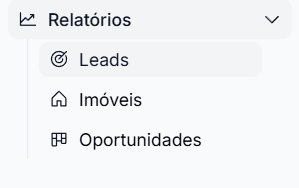
No menu lateral do DashBoard, procure por Relatórios e clique em Leads
1. O módulo oferece uma visão completa do desempenho da sua captação e acompanhamento de leads. Ele está organizado em seções que permitem análise por métricas, status, origem, responsável e evolução temporal.
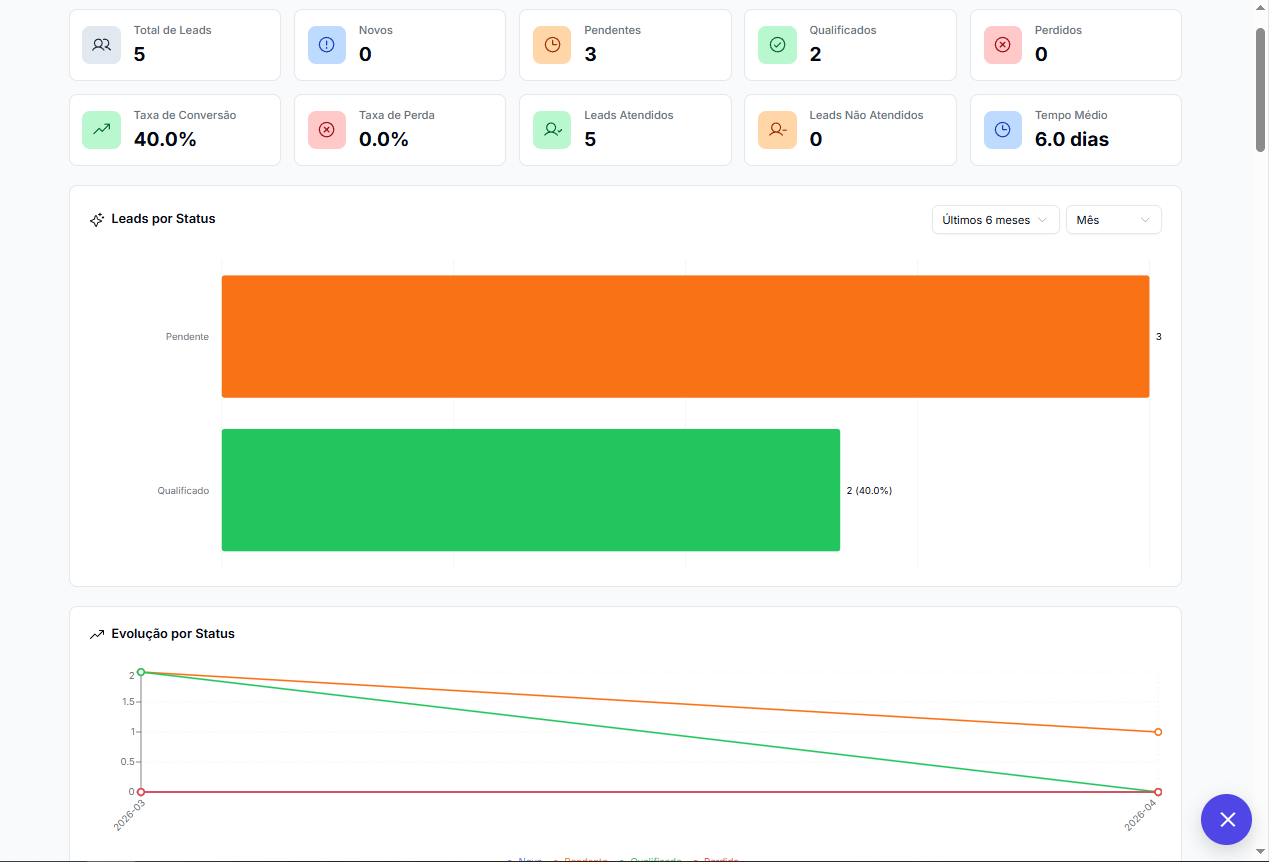
2. Análise por Status
A seção “Leads por Status” mostra, em gráfico de barras, quantos leads estão em cada fase (Pendente, Qualificado, etc.). Abaixo, o gráfico “Evolução por Status” mostra a tendência ao longo do tempo, permitindo identificar se há aumento ou queda em determinado status.
3. Análise por Origem
Na seção “Origem”, o gráfico “Leads por Origem” indica de onde os leads estão vindo (ex: Manual, Facebook). O gráfico “Evolução por Origem” mostra como cada fonte tem se comportado nos últimos meses.
4. Análise por Finalidade
Na seção “Finalidade”, o gráfico “Leads por Finalidade” mostra para qual objetivo os leads estão direcionados (ex: Comprar). O gráfico “Evolução por Finalidade” mostra a tendência de cada finalidade ao longo do tempo.
5. Análise de Performance
Na seção “Performance”, a tabela “Leads por Responsável” mostra:
Total de leads atribuídos a cada usuário.
Quantos foram atendidos.
Tempo médio de atendimento.
Distribuição por status (Pendente, Qualificado, Perdido).
A seção “Leads por Motivo de Perda” mostra os motivos pelos quais os leads foram perdidos — se houver dados.
6. Análise Avançada e Geográfica
As seções “Análise Avançada” e “Geografia (Contatos)” permitem visualizar leads por campanha, página do Facebook, cidade, bairro, etc. — mas só exibem dados se houver informações preenchidas.
7. Filtros de Período
Todos os gráficos permitem ajustar o período (ex: “Últimos 6 meses”) e a granularidade (ex: “Mês”) para focar na análise desejada.
Artigos relacionados
Conteúdos parecidos com o que você está lendo.
Carregando avaliação…
Comunidade
Discussão sobre “Como analisar relatório de leads”. Qualquer pessoa pode ler; para escrever ou responder, entre na sua conta.
Nenhum comentário ainda.
Carregando comentários…
Carregando…
Não encontrou o que precisa?
Abra um chamado e fale direto com a equipe Imobdesk.