
Imobdesk
CursosMateriais grátis

Se ainda não é cliente Imobdesk, teste grátis por 7 dias

Conheça os planos e comece sem compromisso.

Ver planos→

Fale com o suporte no WhatsApp

Atendimento para dúvidas, incidentes e orientação sobre o Imobdesk.

Abrir WhatsApp→

Novidades do sistema

Lançamentos, melhorias e correções do Imobdesk, do mais recente ao mais antigo.

Ver novidades→

Status dos sistemas

Acompanhe disponibilidade e incidentes em tempo real na página pública de status.

Ver status→

© 2026 ImobDesk Inteligência Imobiliária LTDA — CNPJ 55.080.461/0001-03

Buscar artigos|Mapa do site|Termos de uso|Privacidade
CentralConfiguraçõesComo criar um Campo Customizado no Dashboard da ImobDesk

Configurações

Como criar um Campo Customizado no Dashboard da ImobDesk

Publicado em
17 de abr. de 2026
Atualizado em
30 de abr. de 2026

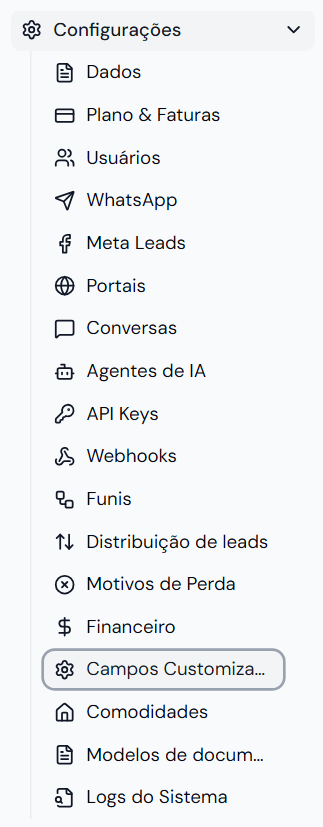
Em configurações, na aba lateral procure por Campos Customizados
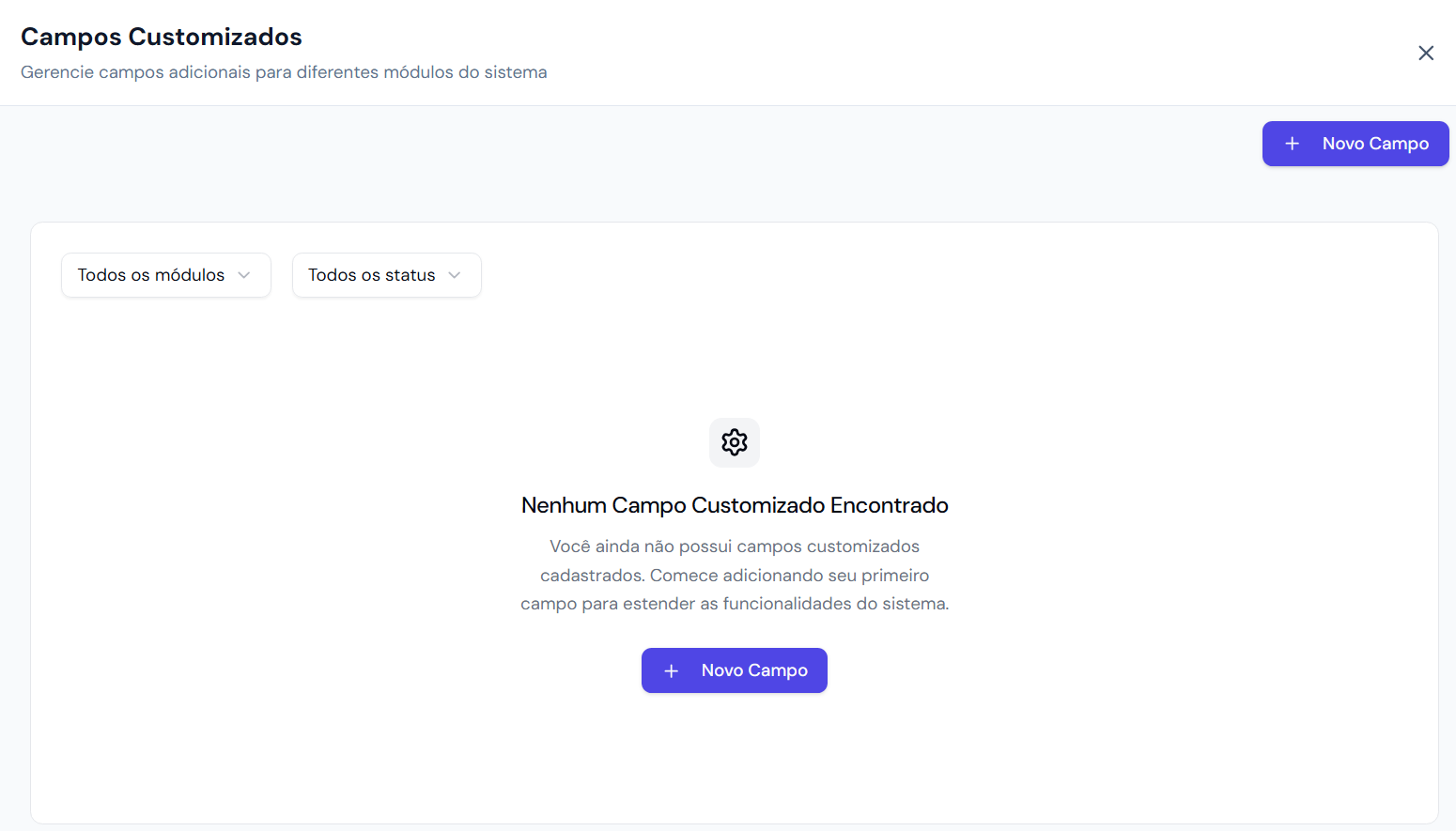
Clique em Novo Campo
Ao ser direcionado ao formulário de criação
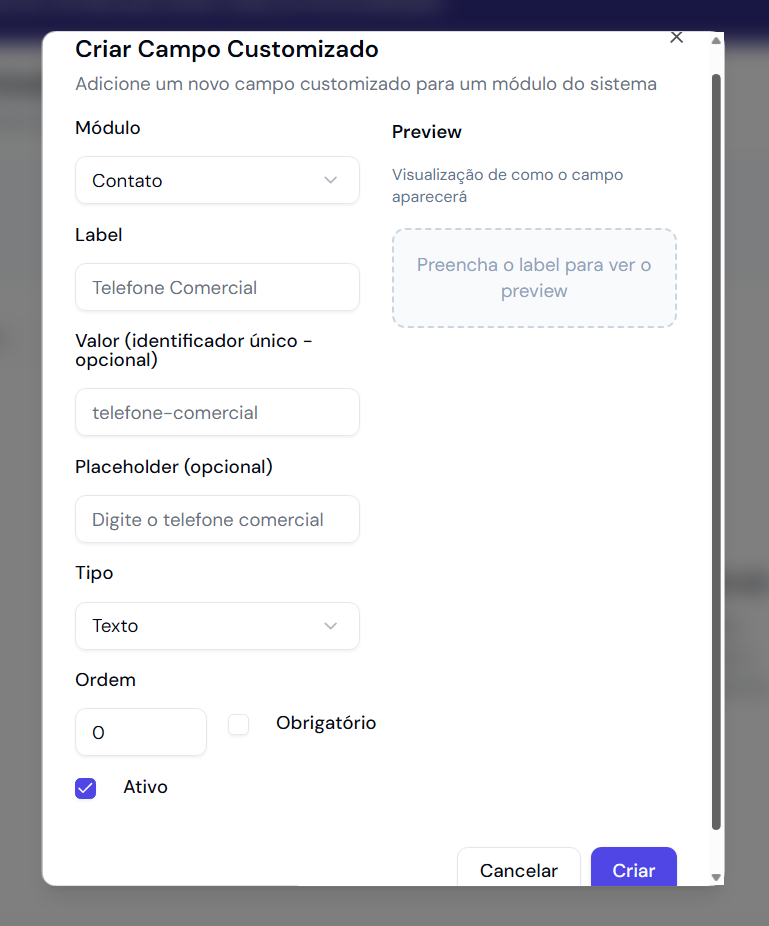
Módulo

Selecione onde o campo será usado:

  • Contato

  • Imóvel

  • Proposta

  • Transação

  • Registro de Chave

  • etc.

Exemplo: Se quiser registrar o “Telefone Comercial” do cliente, escolha “Contato”.

Label

Nome do campo que aparecerá na tela (ex: “Telefone Comercial”).

Valor (identificador único – opcional)

Um nome técnico para o campo (ex: telefone-comercial). Útil para integrações ou relatórios.

Placeholder (opcional)

Texto de ajuda que aparece dentro do campo (ex: “Digite o telefone comercial”).

Tipo

Escolha o tipo de dado que será inserido:

  • Texto

  • Número

  • Data

  • Sim/Não (booleano)

  • Lista suspensa (dropdown)

  • etc.

Dica: Use “Lista suspensa” para campos como “Tipo de Imóvel” ou “Status de Negociação”.

Ordem

Posição do campo no formulário (ex: 0 = primeiro, 1 = segundo, etc.).

Obrigatório

Marque se o campo for obrigatório para salvar o cadastro.

Ativo

Mantenha marcado para que o campo apareça no sistema.

Clique em Criar
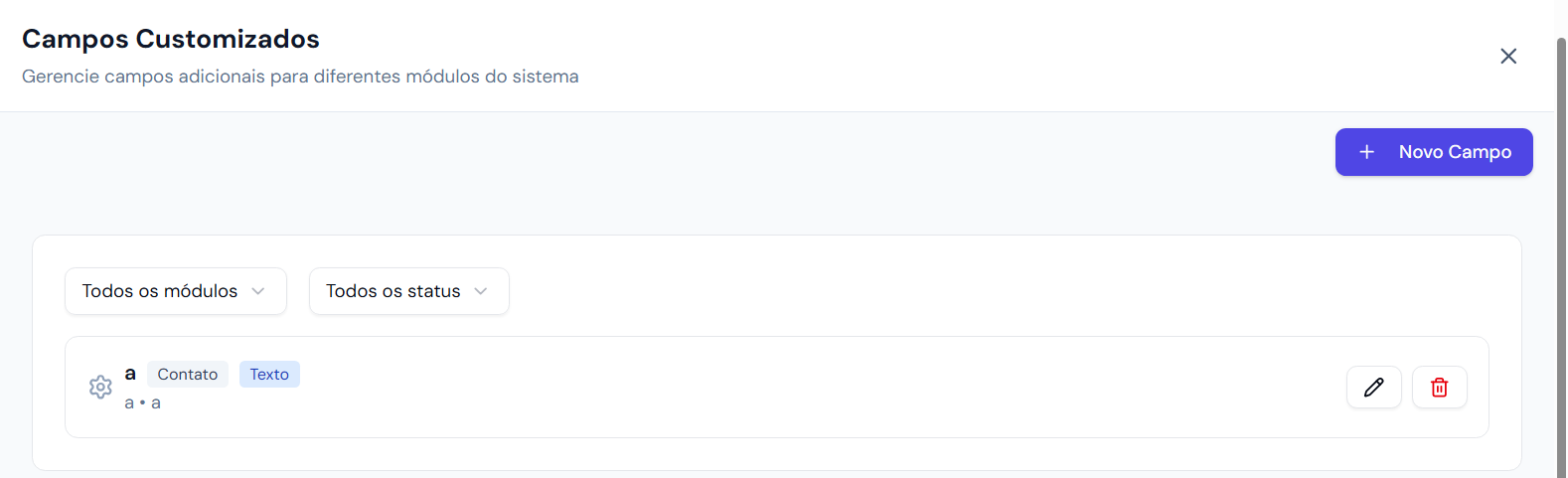
E o novo Campo Customizado estará disponível no dashboard para gerenciamento.

Artigos relacionados

Conteúdos parecidos com o que você está lendo.

  • Como criar e personalizar modelos de documentos no ImobDesk

    Configurações

  • Como criar campanhas segmentadas no dashboard da ImobDesk

    Marketing

Carregando avaliação…

Comunidade

Discussão sobre “Como criar um Campo Customizado no Dashboard da ImobDesk”. Qualquer pessoa pode ler; para escrever ou responder, entre na sua conta.

Nenhum comentário ainda.

Carregando comentários…

Carregando…

Não encontrou o que precisa?

Abra um chamado e fale direto com a equipe Imobdesk.

Abrir chamado com a equipe

Como configurar Distribuição Inteligente de Leads no dashboard da ImobDesk

Configurações

  • Como criar e configurar Funis de Vendas no dashboard da ImobDesk

    Configurações

  • Como registrar Receitas e Despesas no Dashboard do ImobDesk

    Configurações

  • Como criar um novo Modelo de Whatsapp na ImobDesk

    Marketing

  • Próximo passo

    Sugestões da equipe para você continuar aprendendo.

    • Como Criar Modelos de E-mail no ImobDesk

      Marketing

    • Como criar um centro de custo no dashboard da ImobDesk

      Configurações

    • Como analisar relatório de Imóveis

      Relatórios

    • Como configurar Motivos de Perdas de Leads no dashboard

      Configurações