
Marketing
Como criar campanhas segmentadas no dashboard da ImobDesk
- Publicado em
- 17 de abr. de 2026
- Atualizado em
- 29 de abr. de 2026
A comunicação personalizada é a chave para manter o interesse dos contatos e converter oportunidades. Este guia detalha como usar a ferramenta de Campanhas Segmentadas no ImobDesk para enviar e-mails e mensagens no WhatsApp de forma direcionada, com base em critérios que você define — ideal para campanhas de lançamento, pós-venda ou reengajamento.
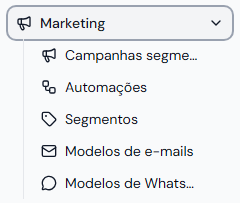
No painel lateral, vá em:
Marketing > Campanhas Segmentadas > Nova campanha
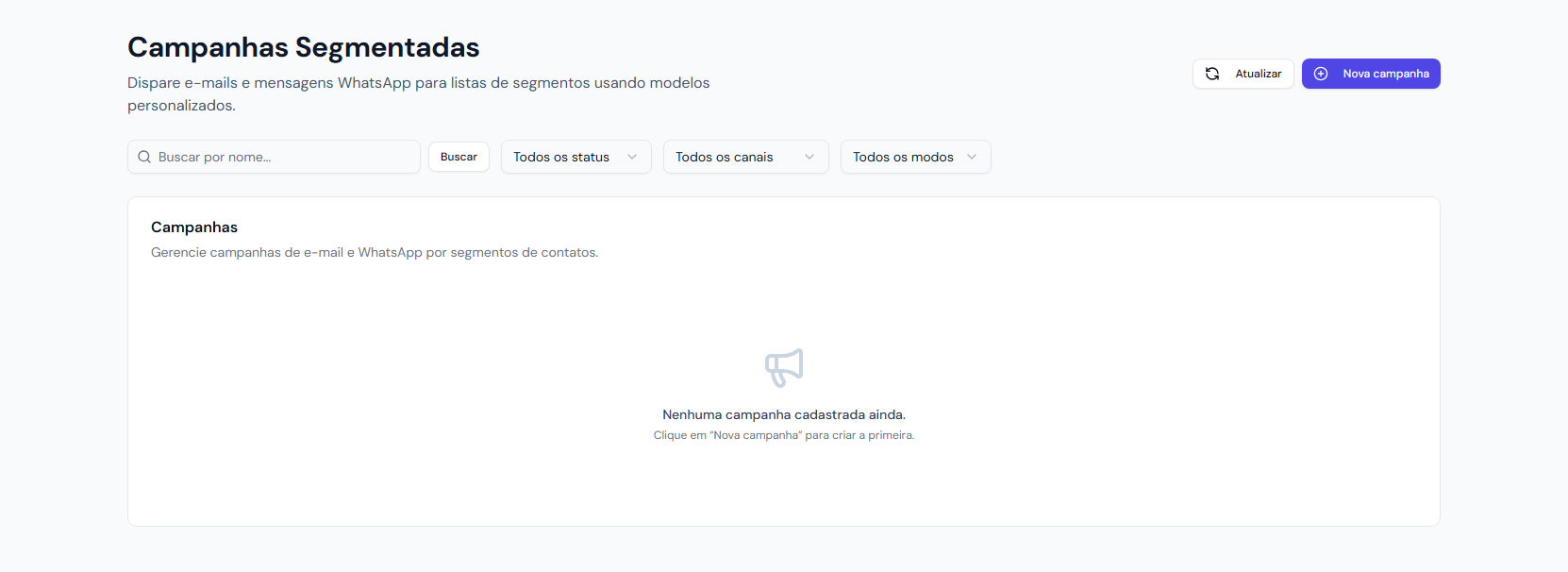
1. Identificação da campanha
Dê um nome interno para facilitar o controle.
2. Escolha o canal de envio
Selecione por onde a mensagem será enviada:
E-mail: ideal para conteúdos mais completos, com imagens, links e detalhes do imóvel.
WhatsApp: perfeito para mensagens rápidas, com emojis, vídeos ou links de agendamento.
E-mail + WhatsApp: envia os dois canais ao mesmo tempo — ótimo para campanhas de alto impacto.
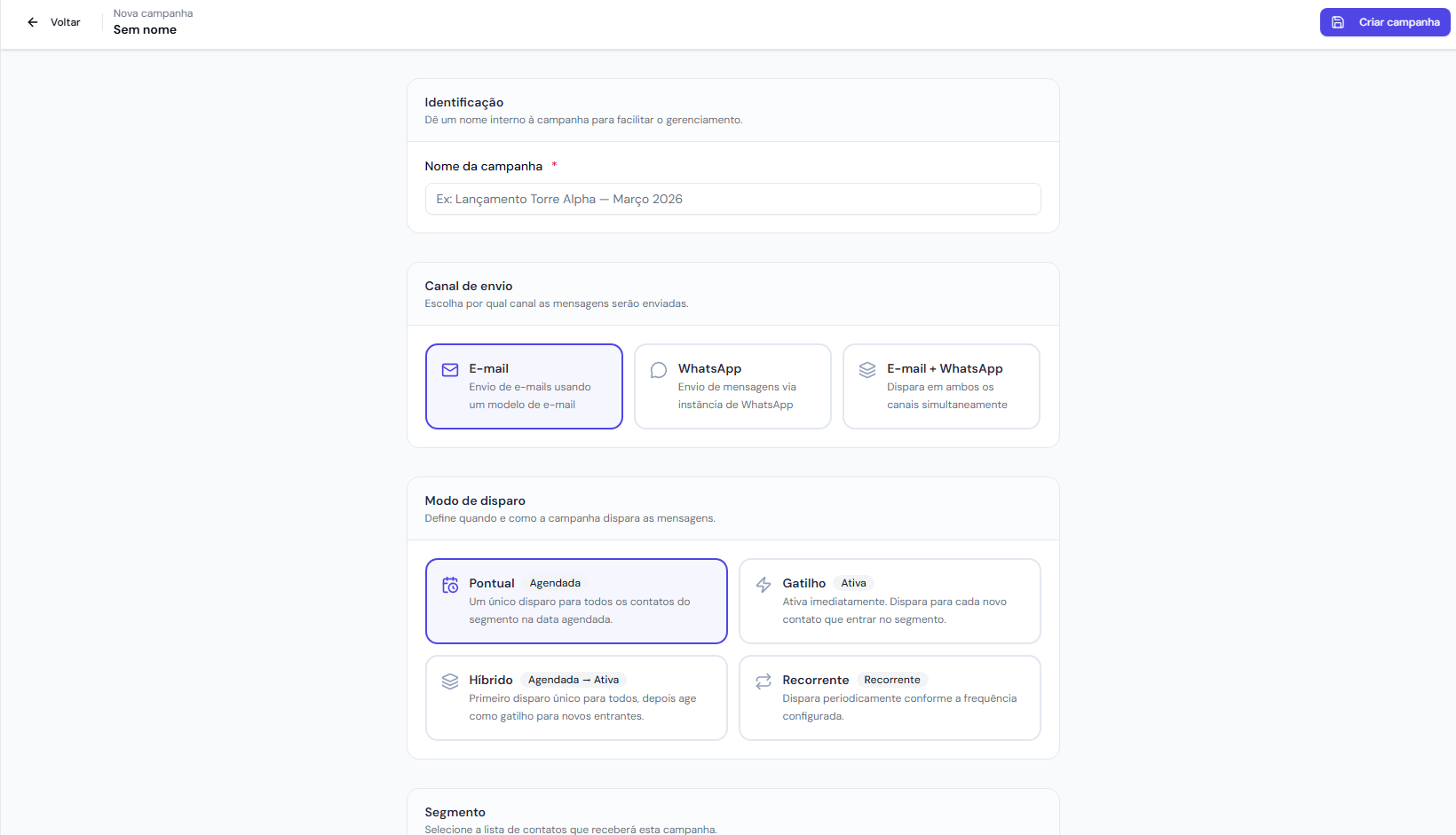
3. Defina o modo de disparo
Escolha como e quando a campanha será enviada:
Pontual: Para disparos únicos em data agendada (ex: lançamento).
Gatilho: Para envio automático quando um contato entrar no segmento (ex: novo lead).
Híbrido: Dispara uma vez para todos, e depois ativa gatilho para novos contatos.
Recorrente: Para disparos periódicos (ex: newsletter semanal).
4. Selecione o segmento de destino
Escolha a lista de contatos que receberá a campanha.
Exemplos:
“Contatos que visitaram o site nos últimos 7 dias”
“Interessados em apartamentos de 3 quartos”
“Clientes que fecharam negócio nos últimos 6 meses”
(Só aparecem segmentos que já foram criados. Se não encontrar o que precisa, volte e crie um novo.)
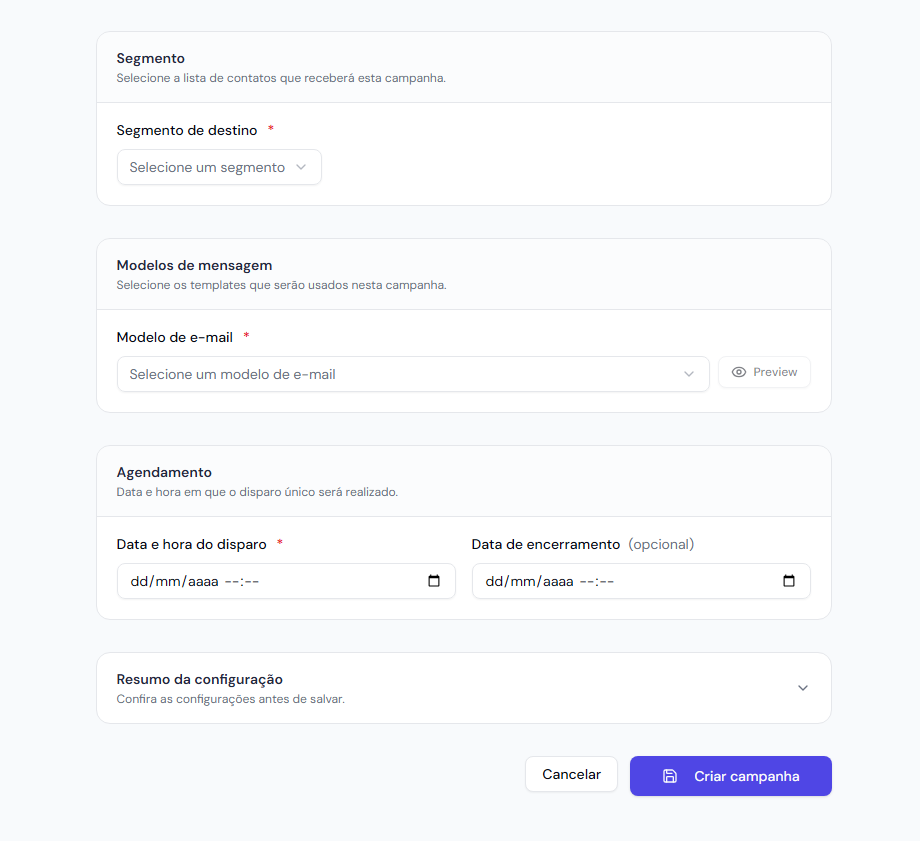
5. Escolha o modelo de mensagem
Selecione um modelo de e-mail ou WhatsApp já salvo.
Clique em Preview para ver como a mensagem vai aparecer para o cliente.
💡 Dica: Use modelos com CTAs claros — “Agende sua visita”, “Confira o preço”, “Fale com um consultor”.
6. Agendamento
Defina a data e hora do disparo.
Exemplo:
05/03/2026 às 10:00
Se quiser, defina também a data de encerramento (opcional) — útil para campanhas com prazo.
7. Confirme e crie
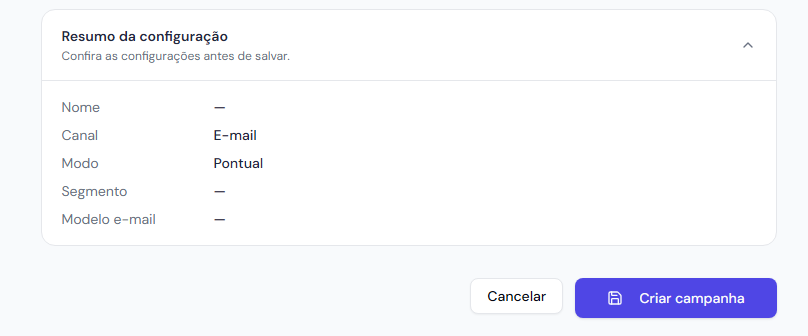
Revise todas as configurações no Resumo da configuração.
Se estiver tudo certo, clique em:
Criar campanha
Artigos relacionados
Conteúdos parecidos com o que você está lendo.
Carregando avaliação…
Comunidade
Discussão sobre “Como criar campanhas segmentadas no dashboard da ImobDesk”. Qualquer pessoa pode ler; para escrever ou responder, entre na sua conta.
Nenhum comentário ainda.
Carregando comentários…
Carregando…
Não encontrou o que precisa?
Abra um chamado e fale direto com a equipe Imobdesk.