
Configurações
Como criar e personalizar modelos de documentos no ImobDesk
- Publicado em
- 17 de abr. de 2026
- Atualizado em
- 30 de abr. de 2026
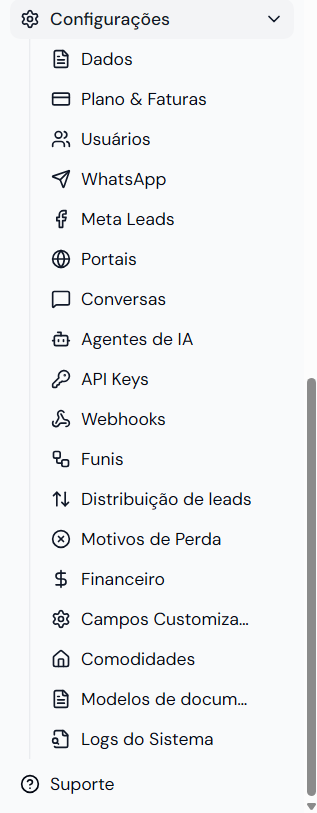
Em configurações, na aba lateral procure por Modelos de Documentos
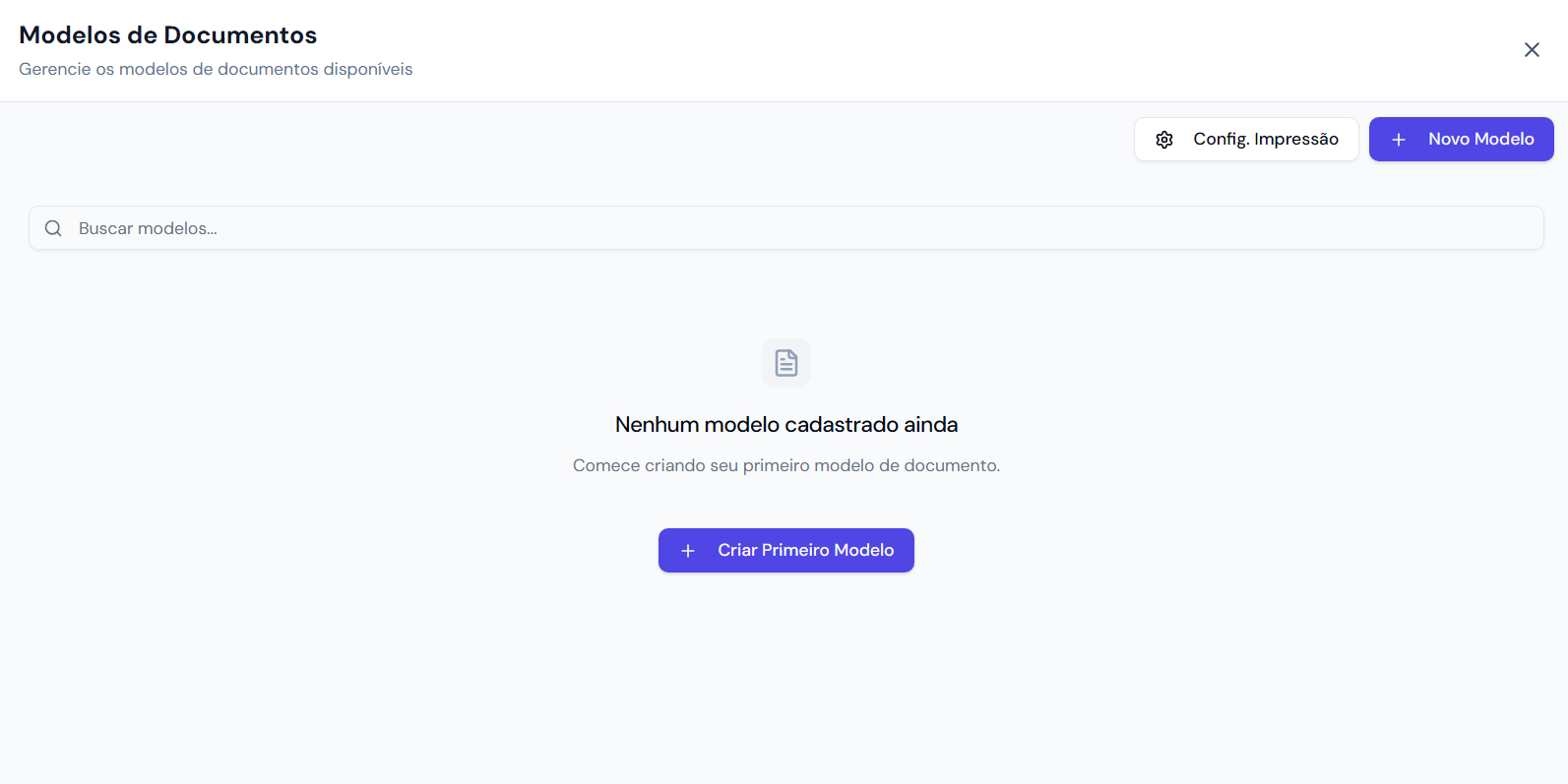
Clique em Criar Primeiro Modelo ou Novo Modelo
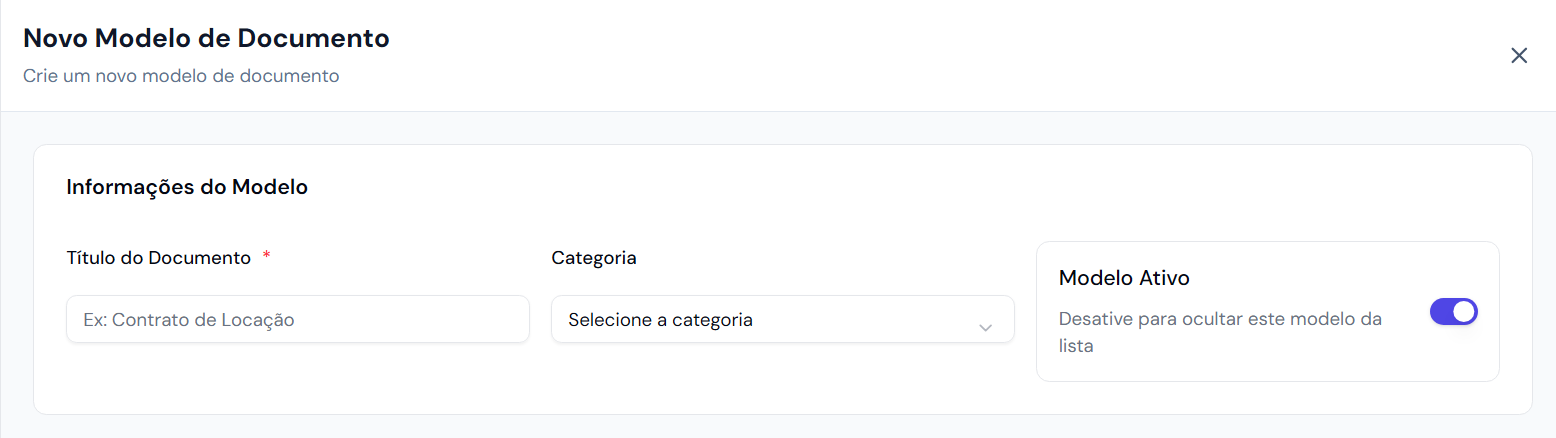
Preencha as informações básicas do modelo (Título do documento, Categoria e Status do Modelo)
À direita, você verá a seção Configurações de Entidades. Marque quais entidades serão usadas neste modelo (Contato, Imóvel, Empreendimento, Proposta, Registro de Chave e Transação)
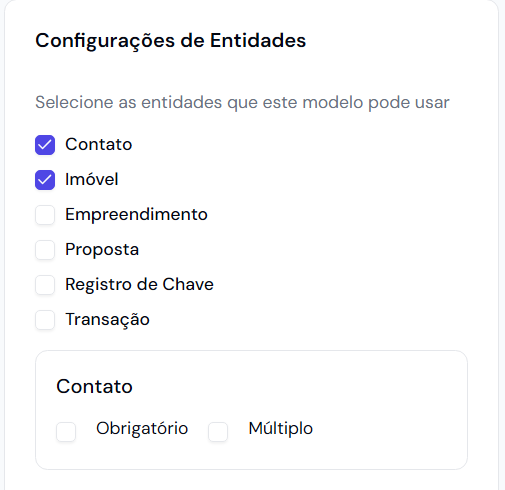
Essas entidades definem quais variáveis dinâmicas estarão disponíveis para inserção no texto, exemplo: se marcar Contato, poderá usar variáveis como, Nome do contato{{contato.nome}}, Telefone do contato{{contato.telefone}}ou Email do contato{{contato.email}}
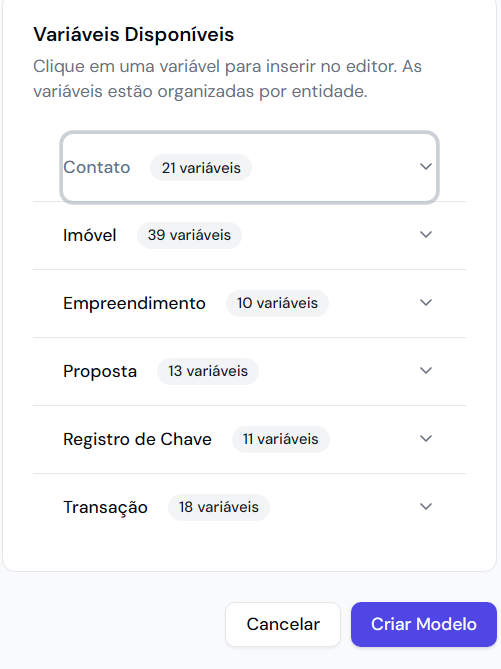
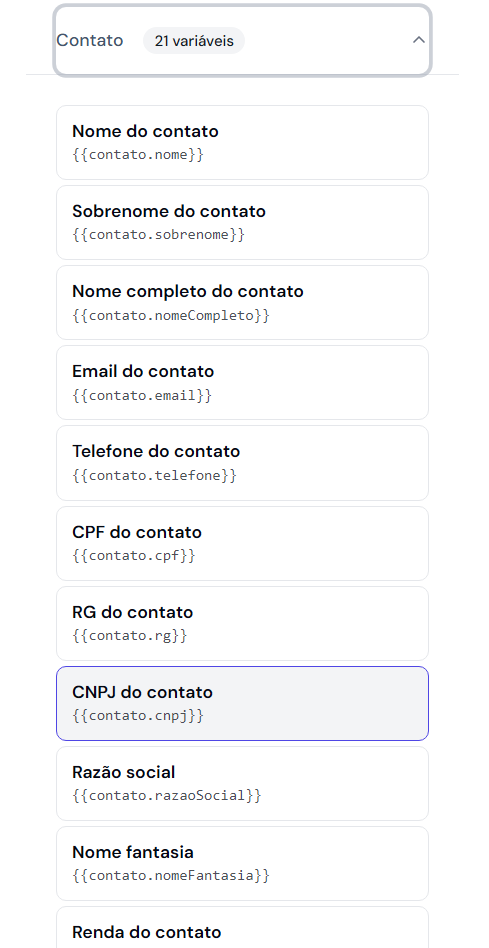
No editor de texto central, digite o conteúdo do seu documento, clique em qualquer item na seção Variáveis Disponíveis à direita elas serão inseridas automaticamente no editor
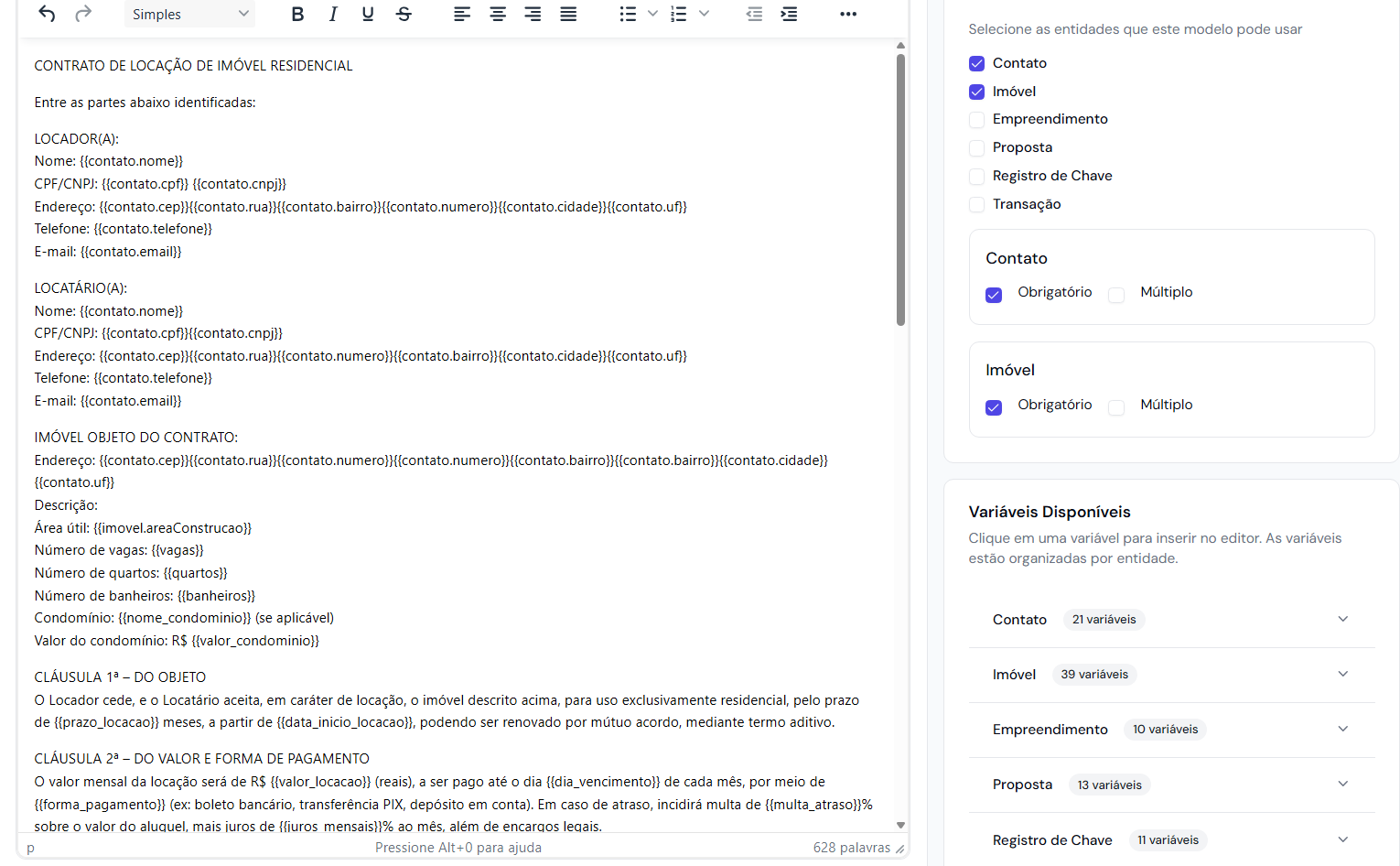
Quando terminar, clique em “Criar Modelo” no canto inferior direito e assim estará disponível para uso no dashboard
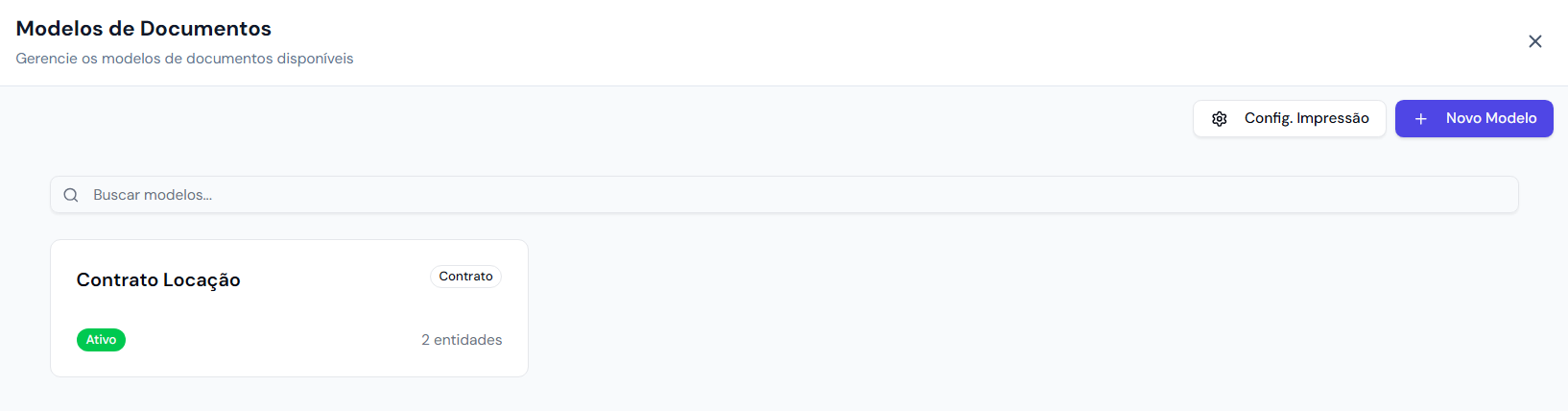
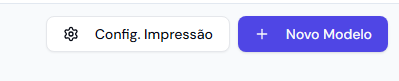
Também é possível configurar a Impressão do Modelo de Contrato, basta clicar em Config. Impressão ao lado de Novo Modelo ainda no menu de Modelos de Documentos
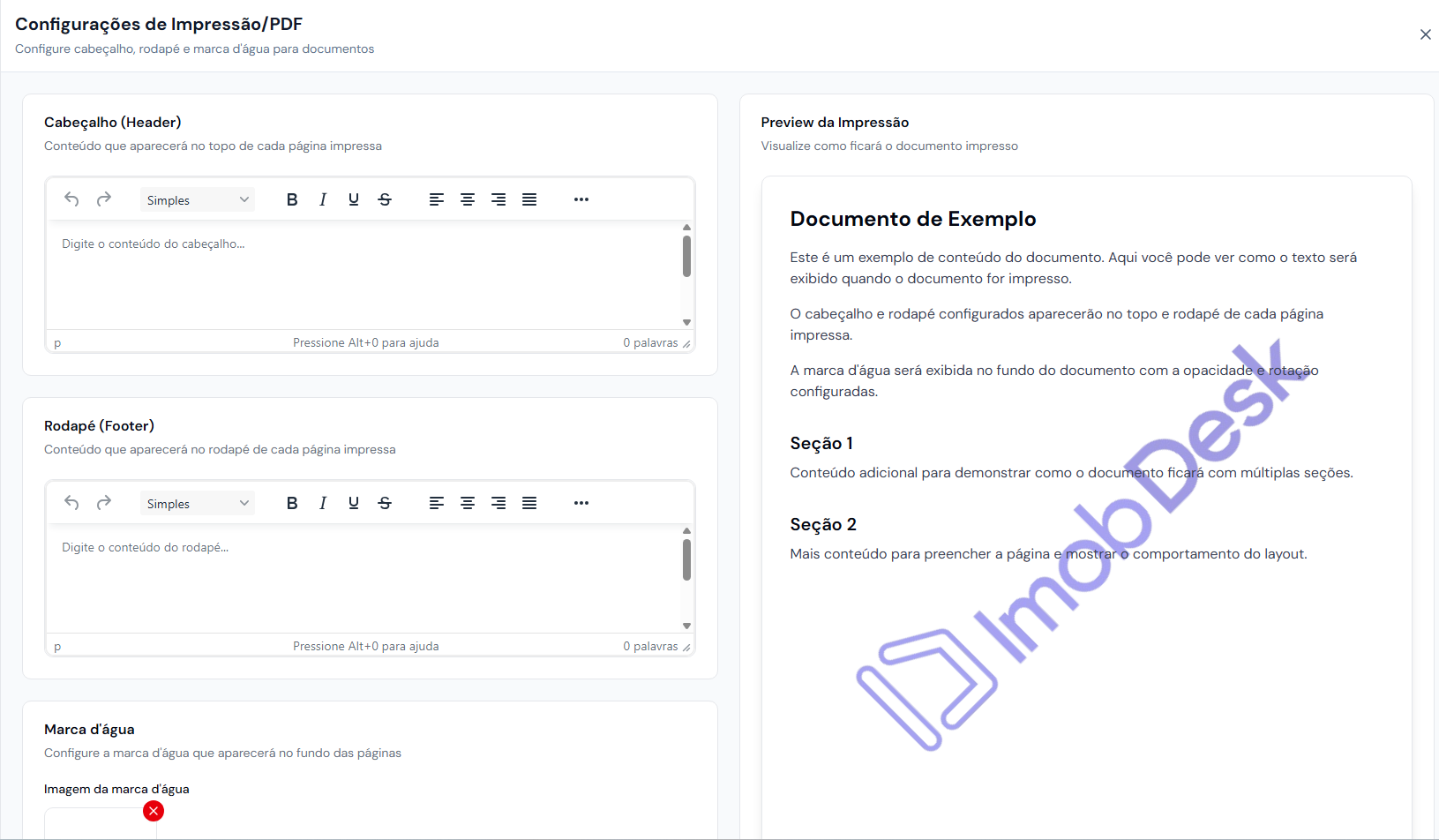
Personalize a aparência do documento impresso ou exportado em PDF
Clique em Salvar Configurações
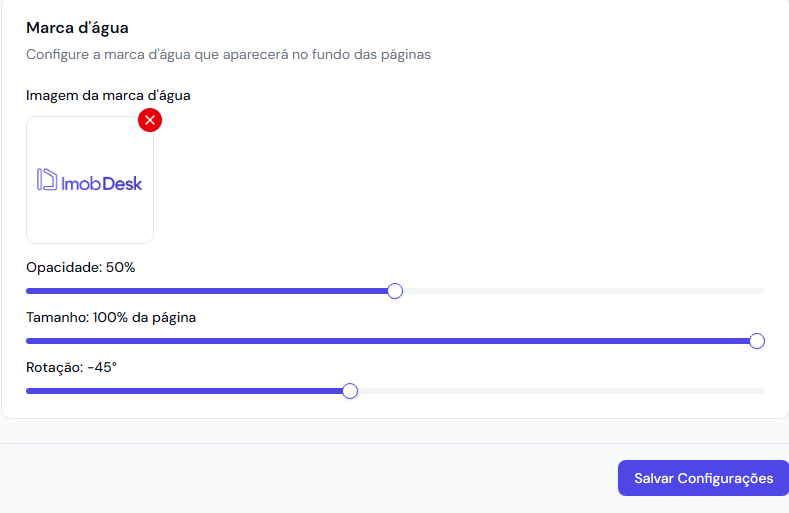
Pronto! Agora seu contrato não só é funcional, como também visualmente impecável.
Artigos relacionados
Conteúdos parecidos com o que você está lendo.
Carregando avaliação…
Comunidade
Discussão sobre “Como criar e personalizar modelos de documentos no ImobDesk”. Qualquer pessoa pode ler; para escrever ou responder, entre na sua conta.
Nenhum comentário ainda.
Carregando comentários…
Carregando…
Não encontrou o que precisa?
Abra um chamado e fale direto com a equipe Imobdesk.