
Relatórios
Como analisar relatório de Imóveis
- Publicado em
- 15 de abr. de 2026
- Atualizado em
- 29 de abr. de 2026
No menu lateral do DashBoard, procure por Relatórios e clique em Imóveis
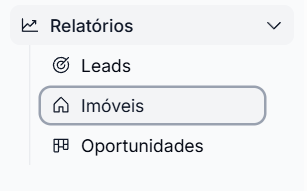
A página é dividido em módulos lógicos que respondem a perguntas específicas sobre o seu negócio.

O módulo de Relatórios de Imóveis oferece uma visão estratégica e detalhada de todo o seu inventário. Ele foi desenhado para que você possa analisar a saúde da sua carteira, identificar perfis de imóveis dominantes e otimizar a gestão operacional da sua imobiliária.
1. Visão Geral do Inventário
A seção inicial apresenta métricas rápidas em formato de cards para um controle imediato do estoque. Ela permite monitorar:
Total de Imóveis: O volume bruto da sua carteira.
Status Operacionais: Quantidade de imóveis Publicados, Pendentes, Rascunhos ou Desativados.
Resultado de Vendas: Imóveis que estão em Negociação ou já foram Negociados.
2. Análise por Status
A seção “Imóveis por Status” exibe um gráfico de barras que quantifica a distribuição atual do seu estoque. Abaixo, o gráfico de “Análise Temporal” permite acompanhar a evolução desses status ao longo dos meses, identificando se a sua carteira de imóveis publicados está crescendo ou se há um acúmulo de imóveis em negociação.
3. Classificação (Uso, Tipo e Finalidade)
Nesta seção, o sistema organiza os dados para que você entenda o perfil do seu produto:
Uso e Tipo: Tabelas que mostram a porcentagem de imóveis residenciais vs. comerciais, além da divisão por tipologia (Apartamento, Casa, Prédio, etc.).
Finalidade: O gráfico de “Imóveis por Finalidade” indica quantos imóveis estão disponíveis para Venda e quantos para Locação.
4. Análise Geográfica e de Valores
Esta área permite uma visão de mercado sobre onde estão suas captações e por quanto estão sendo ofertadas:
Geografia: Gráficos que segmentam os imóveis por Cidade, Bairro e UF.
Faixas de Valor: Tabelas detalhadas que agrupam os imóveis por valor de venda e locação, facilitando a identificação do seu ticket médio.
5. Características Físicas e Comodidades
Essenciais para alinhar o estoque à demanda dos clientes, estas seções mostram:
Distribuição de imóveis por número de dormitórios, banheiros e vagas.
Indicadores de imóveis Mobiliados, Aceitam Pets ou possuem Comodidades específicas.
Financiamento: Dados sobre imóveis que aceitam FGTS ou são financiáveis.
6. Mídia, Chaves e Incorporação
Para o controle logístico e de marketing, o módulo apresenta:
Imóveis com Mídia: Verifica a qualidade da vitrine (fotos/vídeos cadastrados).
Imóveis com Chaves: Controle de quantos imóveis possuem chaves disponíveis na imobiliária para visitação.
Empreendimentos: Organização por incorporadora e campanhas específicas.
7. Filtros de Período e Granularidade
Todos os gráficos e tabelas do dashboard respeitam os filtros localizados no topo da página. Você pode ajustar o Período (ex: “Últimos 6 meses”) e a Granularidade (ex: “Mês” ou “Dia”) para focar na análise necessária para o seu momento.
Artigos relacionados
Conteúdos parecidos com o que você está lendo.
Carregando avaliação…
Comunidade
Discussão sobre “Como analisar relatório de Imóveis”. Qualquer pessoa pode ler; para escrever ou responder, entre na sua conta.
Nenhum comentário ainda.
Carregando comentários…
Carregando…
Não encontrou o que precisa?
Abra um chamado e fale direto com a equipe Imobdesk.